

Histórico de Itens Pausados (OD Monitor)


Na rotina acelerada do delivery, pausar um item no iFood por falta de insumos ou problemas operacionais é uma ação comum. O grande perigo para o seu faturamento acontece quando a equipe esquece de reativar esse produto, resultando em vendas perdidas ao longo dos dias.
Para garantir que você tenha controle total sobre a disponibilidade do seu cardápio, o OD Monitor conta com a funcionalidade de Histórico de Itens Pausados.
Com ela, você audita toda a movimentação de ativação e pausa dos seus produtos, identifica gargalos na operação e evita que o seu restaurante perca dinheiro por falhas de comunicação.
Abaixo, preparamos um passo a passo completo de como acessar e interpretar essas informações no seu painel.
Passo 1: Localizando o alerta no seu Cardápio
O nosso sistema trabalha para que nenhuma informação passe despercebida. Para checar como está a disponibilidade da sua loja:
Acesse o painel do OD Monitor e clique na aba Cardápio.
Logo na parte superior, dentro do quadro de resumo de Itens, o sistema exibirá um alerta em vermelho caso você tenha produtos inativos no momento.
Clique no botão vermelho escrito "Clique para ver o histórico dos itens pausados".

Passo 2: Visão Geral das Mudanças de Status
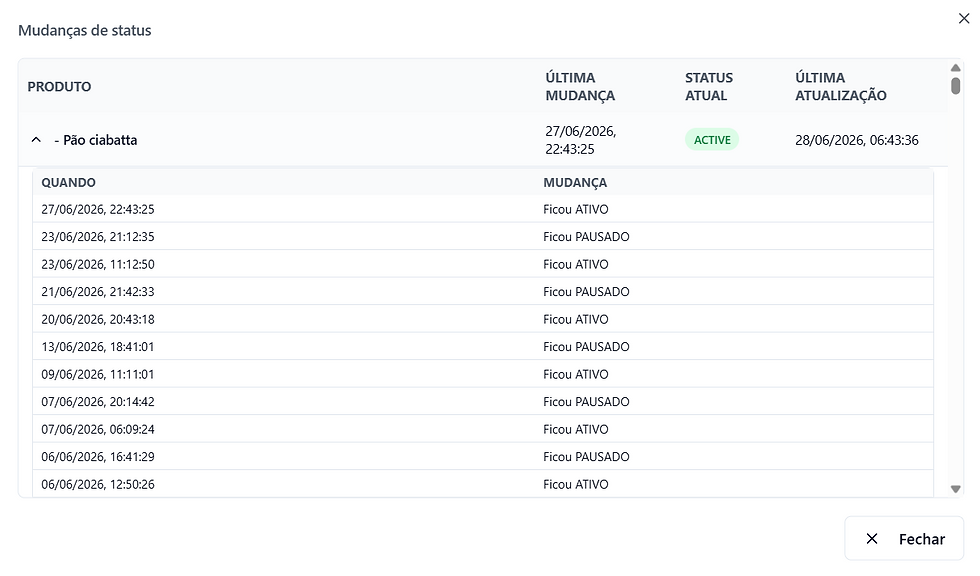
Ao clicar no botão, uma nova janela chamada Mudanças de status será aberta na sua tela. Esta é a sua central de auditoria rápida.
Nesta tela, você terá uma lista com todos os itens que sofreram alterações recentes, contendo:
Última Mudança: A data e a hora exatas em que o status do produto foi alterado pela última vez.
Status Atual: Uma etiqueta visual indicando se o produto encontra-se ACTIVE (Ativo/Verde) ou PAUSED (Pausado/Vermelho) no iFood.
Última Atualização: O momento da última sincronização do nosso sistema com a plataforma.
Com essa visão, você já consegue bater o olho e entender imediatamente o que está fora do ar na sua loja naquele exato momento.

Passo 3: Acessando a Linha do Tempo do Produto (Auditoria Avançada)
É aqui que você ganha controle cirúrgico sobre a sua operação. Se você identificou um produto pausado e quer entender o histórico dele, o OD Monitor te mostra a linha do tempo completa.
Na mesma tela de "Mudanças de status", localize o produto que você deseja investigar.
Clique no ícone de seta para baixo (▼), localizado no canto esquerdo, ao lado do nome do produto.
O painel irá se expandir, revelando uma tabela detalhada com as colunas QUANDO e MUDANÇA.
O que você encontra aqui? O registro exato de cada vez que aquele produto Ficou PAUSADO ou Ficou ATIVO, com dia, mês, ano, hora, minuto e segundo.
Por que isso é fundamental para a sua gestão?
Fim dos achismos: Se a equipe afirmar que o produto foi ativado, você tem o registro no sistema para confirmar se e quando isso realmente aconteceu.
Identificação de Padrões: Você pode notar que determinados itens (como um pão específico ou uma embalagem) estão sendo pausados repetidamente nos mesmos dias da semana, indicando uma falha na sua gestão de compras e estoque.
Recuperação Imediata de Receita: Encontrar um item pausado indevidamente e reativá-lo é o caminho mais rápido para voltar a vender.
--------------------------------------------------------------------------------
📌 Informações de Controle do Documento • Sistema: OD Monitor
• Módulo: Histórico de Avaliação de Itens
• Versão do Recurso: v 28.06.26
• Status: Versão Estável (Homologada)
• Última Atualização: 28 de Junho de 2026
• Categoria: Manual do Usuário / Base de Conhecimento • Desenvolvido: Operação Delivery 💡 Teve alguma dúvida ou tem uma sugestão de melhoria para este módulo?
Abra um chamado com a nossa equipe de suporte ou envie seu feedback para ajudá-lo a crescer ainda mais!
--------------------------------------------------------------------------------


Comentários